

Kao dobavljač Google Chrome Cloud Printa, često dobijam upite od kupaca o raznim problemima vezanim za štampanje. Jedno od uobičajenih pitanja je kako prilagoditi orijentaciju štampanja u Google Chrome Cloud Printu. U ovom postu na blogu, vodiću vas kroz proces korak po korak, tako da možete dobiti idealnu orijentaciju ispisa za svoje dokumente.
Razumijevanje orijentacije štampe
Prije nego što zaronimo u proces prilagođavanja, bitno je razumjeti šta znači orijentacija štampe. Postoje dvije glavne vrste orijentacije štampe: portret i pejzaž. Portretna orijentacija ima visinu stranice veću od širine, što je pogodno za dokumente poput pisama, izvještaja i većine teksta – teških materijala. Pejzažna orijentacija, s druge strane, ima širinu stranice veću od visine i često se koristi za proračunske tabele, prezentacije i slike koje su šire nego što su visoke.

Korak 1: Pripremite svoj dokument
Prvo otvorite dokument koji želite da odštampate u Google Chrome-u. To može biti datoteka Google dokumenata, PDF, web stranica ili bilo koji drugi format datoteke za ispis koji podržava Chrome. Uverite se da je dokument potpuno učitan i spreman za štampanje. Ako imate posla sa velikom datotekom, dajte joj malo vremena da se pravilno prikaže kako biste izbjegli probleme tokom procesa štampanja.
Korak 2: Pristupite dijalogu za štampanje
Kada je vaš dokument spreman, kliknite na meni sa tri tačke u gornjem desnom uglu pretraživača Google Chrome. U padajućem izborniku odaberite "Print" ili koristite prečicu na tipkovnici Ctrl + P (na Windows) ili Command + P (na Macu). Ovo će otvoriti dijalog Chrome Print.
Korak 3: Odaberite Google Chrome Cloud Print
U dijalogu za štampanje potražite odeljak „Odredište“. Kliknite na padajući meni pored naziva štampača. Pomaknite se prema dolje i odaberite svoj Google Chrome Cloud Print uređaj. Ako još niste podesili svoj Cloud Print uređaj, prvo ćete to morati učiniti. Obično možete pronaći upute za postavljanje na službenoj web stranici Google Cloud Print.
Korak 4: Podesite orijentaciju štampanja
Nakon odabira ispravnog štampača, pronađite odjeljak "Više postavki" u dijalogu Print. Proširite ovaj odeljak da biste otkrili dodatne opcije štampanja. Ovdje ćete vidjeti opciju za "Orijentacija". Kliknite na padajući meni pored "Orijentacija". Možete birati između "Portret" i "Pejzaž". Odaberite orijentaciju koja najbolje odgovara vašem dokumentu.
Korak 5: Pregledajte i potvrdite
Prije nego pritisnete dugme "Print", dobra je ideja da pregledate svoj dokument. Koristite funkciju pregleda u dijalogu Štampanje da vidite kako će dokument izgledati sa izabranom orijentacijom. Provjerite jesu li tekst, slike i drugi elementi pravilno poravnati i uklapaju li se u margine stranice. Ako sve izgleda dobro, kliknite na dugme "Print" da započnete proces štampanja.
Posebna razmatranja za različite tipove štampača
Kada koristite Google Chrome Cloud Print, različite vrste štampača mogu imati posebna razmatranja za podešavanje orijentacije štampanja.
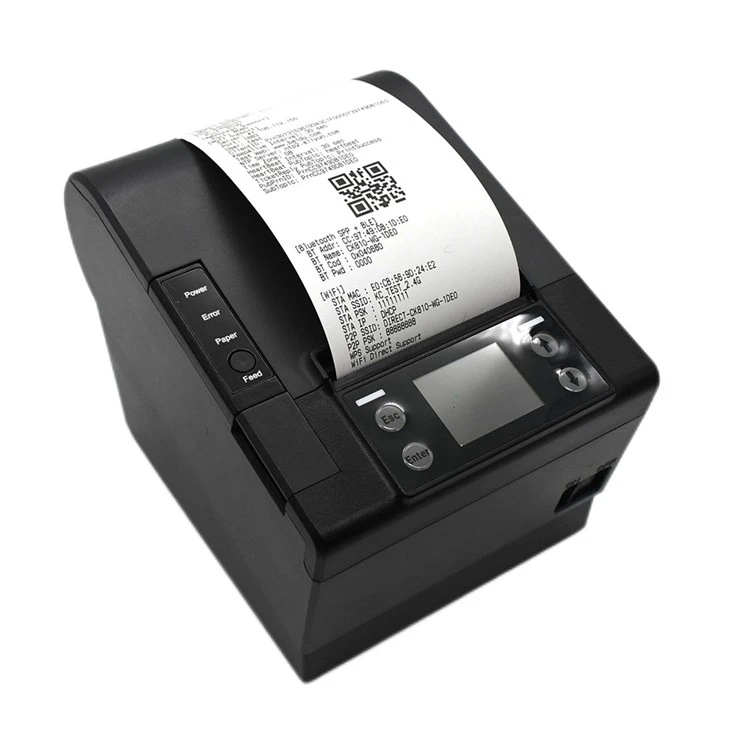
Cloud Thermal Printer
Cloud termalni štampači se često koriste za štampanje računa, naljepnica i drugih dokumenata malog formata. Neki termalni štampači mogu imati ograničenja na dostupne orijentacije ispisa zbog svog hardverskog dizajna. Prije podešavanja orijentacije, provjerite korisnički priručnik za štampač da vidite koje su orijentacije podržane. U nekim slučajevima, možda ćete morati da prilagodite izgled dokumenta u aplikaciji pre štampanja kako biste osigurali pravilno pristajanje.
Windows Cloud štampač
Windows Cloud štampači su fleksibilniji u pogledu podešavanja orijentacije. Međutim, ako koristite zajednički štampač na Windows mreži, uverite se da upravljački program štampača na glavnom računaru podržava orijentaciju koju želite da koristite. Ponekad postavke upravljačkog programa mogu nadjačati postavke u dijalogu Chrome Print.
Cloud štampač računa
Cloud štampači računa su posebno dizajnirani za štampanje računa. Većina ovih štampača je optimizovana za portretnu orijentaciju, jer su računi obično visoki i uski. Ako trebate ispisati u pejzažnoj orijentaciji, možda ćete morati prilagoditi veličinu fonta i izgled predloška računa kako biste osigurali da su sve informacije vidljive i pravilno formatirane.
Rješavanje problema s orijentacijom štampanja
Čak i nakon što slijedite gore navedene korake, možete naići na neke probleme s orijentacijom ispisa. Evo nekih uobičajenih problema i njihovih rješenja:
Pogrešna orijentacija u ispisu
Ako ispis ima pogrešnu orijentaciju, prvo dvaput provjerite postavke u dijaloškom okviru Chrome Print. Provjerite jeste li odabrali ispravnu orijentaciju. Ako se problem nastavi, pokušajte ponovo pokrenuti štampač i pretraživač Google Chrome. Ponekad jednostavno ponovno pokretanje može riješiti softverske greške.
Štampač ne podržava odabranu orijentaciju
Ako vaš štampač ne podržava orijentaciju koju ste odabrali, možda ćete morati promijeniti izgled dokumenta. Na primjer, ako želite da odštampate široku sliku u portretnoj orijentaciji, ali štampač podržava samo pejzaž, možete da rotirate sliku u aplikaciji za uređivanje slika pre štampanja.
Postavke orijentacije nadjačavaju dokument
Neki dokumenti, posebno oni kreirani sa specifičnim zahtjevima za formatiranje, mogu nadjačati postavke orijentacije ispisa. U ovom slučaju, možda ćete morati da prilagodite opcije podešavanja stranice dokumenta unutar aplikacije koja je kreirala dokument.
Zaključak
Podešavanje orijentacije štampanja u Google Chrome Cloud Print-u je jednostavan proces kada znate korake. Slijedeći gornji vodič, možete osigurati da su vaši dokumenti odštampani u ispravnoj orijentaciji, bilo da se radi o uspravnom ili pejzažnom.
Ako imate dodatnih pitanja o Google Chrome Cloud Printu ili vam je potrebna pomoć pri odabiru pravog štampača za vaše potrebe, mi smo tu da vam pomognemo. Bilo da tražite aCloud Thermal Printer, aWindows Cloud štampač, ili aCloud štampač računa, možemo Vam pružiti stručne savjete i proizvode visokog kvaliteta. Kontaktirajte nas za nabavku i razgovarajmo o tome kako možemo ispuniti vaše zahtjeve za štampanje.
Reference
- Centar za pomoć za Google Chrome: Informacije o dijalogu Chrome Print i povezanim funkcijama.
- Korisnički priručnici proizvođača štampača: Za specifične informacije vezane za štampač i ograničenja orijentacije.