

Mogu li da štampam sa Google Drive naloga na štampač u oblaku? Definitivno, i dozvolite mi da to razložim za vas kao dobavljača cloud štampača.
Razumijevanje Cloud Printinga i Google diska
Prvo, hajde da pričamo malo o tome šta je štampanje u oblaku. To je tehnologija koja vam omogućava da pošaljete zadatke za štampanje sa uređaja na štampač preko Interneta. Ne morate biti direktno povezani na pisač putem USB kabela ili Wi-Fi mreže unutar iste lokalne mreže. To ga čini izuzetno praktičnim, posebno kada ste u pokretu.
Google Drive, kao što verovatno znate, je Google-ova usluga za skladištenje zasnovana na oblaku. Tamo možete pohraniti sve vrste datoteka, poput dokumenata, proračunskih tablica i prezentacija. A cool stvar je što svom Google disku možete pristupiti s bilo kojeg mjesta s internetskom vezom.
Sada, veliko je pitanje, mogu li ovo dvoje raditi zajedno? Odgovor je da! Štampanje sa Google Drive naloga na štampač u oblaku je apsolutno moguće.
Kako štampati sa Google diska na Cloud štampač
Korak 1: Podesite svoj Cloud štampač
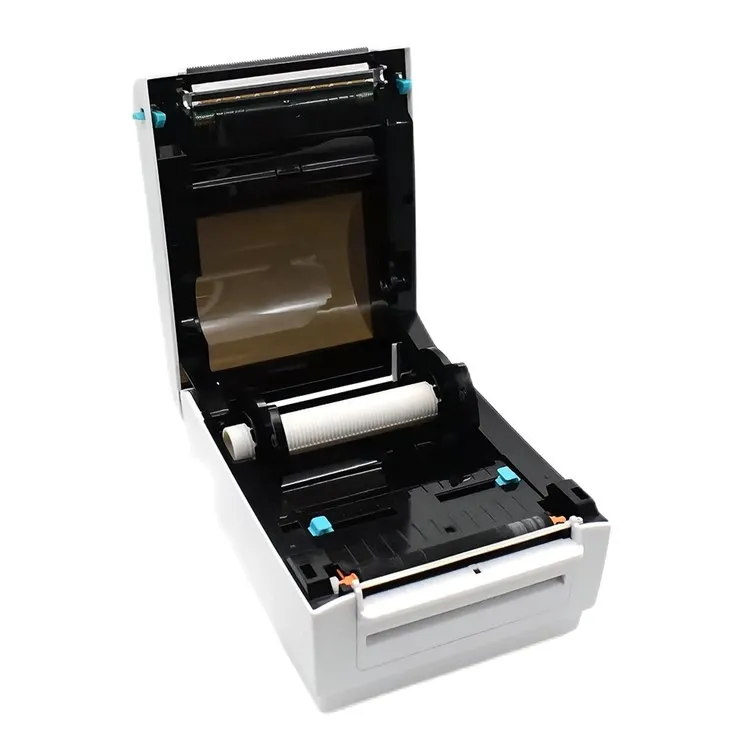
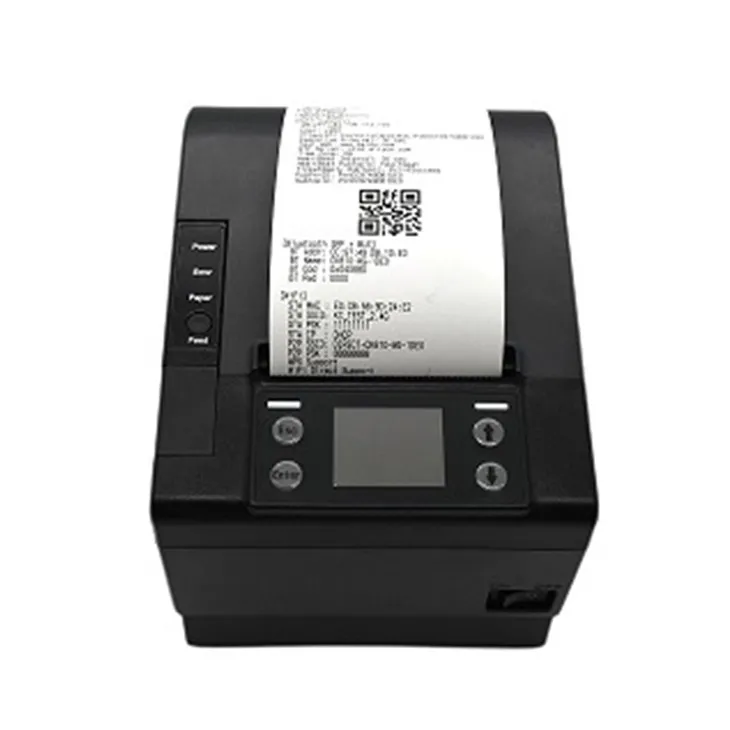
Pre nego što počnete da štampate sa Google diska, morate da podesite svoj štampač u oblaku. Dostupne su različite vrste štampača u oblaku, kao nprCloud štampač računa,Google Chrome Cloud Print, iWindows Cloud štampač.
Za većinu pisača u oblaku, morat ćete ih povezati na svoju mrežu. Obično to uključuje uključivanje štampača u vaš Wi-Fi ruter ili korištenje Ethernet kabla. Zatim prođite kroz proces podešavanja štampača, koji često uključuje preuzimanje i instaliranje softvera štampača sa veb lokacije proizvođača.
Kada se štampač poveže na mrežu, obično ćete morati da registrujete štampač na usluzi štampanja u oblaku. Ovo može uključivati prijavu s vašim Google računom, ako koristite Google Cloud Print. Nakon registracije, vaš štampač će se pojaviti na vašoj listi dostupnih štampača kada postavite štampanje sa Google diska.
Korak 2: Pristupite svom Google disku
Otvorite svoj web preglednik i idite na drive.google.com. Prijavite se sa svojim Google računom ako već niste prijavljeni. Vidjet ćete listu svih vaših fajlova i foldera na Google disku. Pronađite datoteku koju želite odštampati. Možete koristiti traku za pretraživanje na vrhu ako imate puno datoteka i ne možete ih lako pronaći.
Korak 3: Pokrenite zadatak za štampanje
Kada pronađete datoteku koju želite da odštampate, otvorite je. Većina fajlova na Google disku, kao što su Google dokumenti, tabele i slajdovi, imaju ugrađenu opciju štampanja. Samo kliknite na meni „Datoteka“, a zatim izaberite „Štampaj“. Pojavit će se dijaloški okvir za štampanje.
U dijaloškom okviru za štampanje izaberite svoj Cloud štampač sa liste dostupnih štampača. Možete podesiti postavke štampanja kao što su broj kopija, raspon stranica i veličina papira prema vašim potrebama. Kada ste zadovoljni postavkama, kliknite na dugme "Ispiši". Zadatak za štampanje će biti poslat na vaš štampač u oblaku preko interneta i uskoro će vaš dokument početi da izlazi iz štampača.
Prednosti štampanja sa Google diska na Cloud štampač
Jedna od glavnih prednosti je praktičnost. Recimo da ste u kafiću i shvatite da trebate odštampati izvještaj koji je pohranjen na vašem Google disku. Sve dok je vaš štampač u oblaku u kancelariji ili kući povezan na mrežu, možete odmah odštampati taj izveštaj. Ne morate prebaciti datoteku na USB disk, a zatim pronaći lokalni štampač.
Također je odlično za dijeljenje. Ako ste dio tima i pohranili ste dokument u dijeljenu mapu Google diska, svaki član tima s odgovarajućim pristupom može odštampati dokument sa svog uređaja na dijeljeni štampač u oblaku. Ovo čini saradnju mnogo lakšom.
Potencijalni problemi i rješenja
Naravno, kao i kod svake tehnologije, može doći do nekih problema. Ponekad se vaš štampač u oblaku možda neće pojaviti na listi dostupnih štampača na Google disku. To bi moglo biti zbog problema s mrežom. Provjerite jesu li i vaš uređaj (onaj koji koristite za pristup Google disku) i pisač povezani na istu mrežu. Možda ćete također morati ponovo pokrenuti pisač i ruter da biste osvježili vezu.
Drugi problem bi mogle biti male brzine štampanja. To bi moglo biti zbog spore internetske veze. Pokušajte zatvoriti sve druge aplikacije na svom uređaju koje možda koriste veliku propusnost. Ako se problem nastavi, možda ćete htjeti kontaktirati svog provajdera internetskih usluga da vidite ima li problema s vašim planom ili vezom.
Zašto odabrati naše Cloud štampače
Kao dobavljač štampača u oblaku, nudimo niz visokokvalitetnih, pouzdanih štampača u oblaku. NašCloud štampač računasavršen je za preduzeća koja moraju brzo i precizno štampati račune. Lako se postavlja i može da podnese štampanje velikog obima.
NašGoogle Chrome Cloud Printopcija je jednostavna za integraciju sa Google diskom. Nećete imati problema da ga pokrenete i pokrenete, a možete uživati u pogodnostima štampanja direktno sa vašeg Google Drive naloga.
I našeWindows Cloud štampačje odličan za one koji uglavnom koriste Windows uređaje. Dizajniran je da neometano radi sa Windows operativnim sistemima, tako da nećete naići na probleme sa kompatibilnošću.
Ako ste zainteresovani da saznate više o našim štampačima u oblaku ili želite da ih počnete koristiti za svoje lične ili poslovne potrebe, mi smo tu da vam pomognemo. Bilo da ste vlasnik malog preduzeća koji traži efikasan način za štampanje računa ili velika korporacija kojoj je potrebno pouzdano rešenje za štampanje u oblaku, mi smo za vas.
Dakle, ne ustručavajte se kontaktirati. Dostupni smo da odgovorimo na sva vaša pitanja, pružimo demonstracije i pomognemo vam u procesu kupovine. Hajde da radimo zajedno da pronađemo savršeno rešenje za štampanje u oblaku za vas!
Reference
- Opće znanje o štampanju u oblaku i funkcionalnosti Google Drive-a iz ličnog iskustva u industriji štampača u oblaku.
- Dokumentacija proizvođača pisača u vezi s postavljanjem pisača u oblaku i rješavanjem problema.