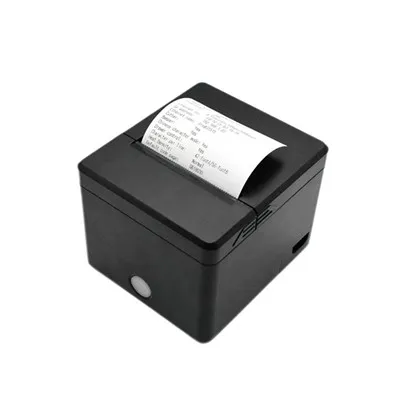
Kako instalirati Bluetooth etiketu pisača: korak po korak vodič za početnike
Dobijanje novog Bluetooth etiketa za pokretanje i pokretanje ne treba biti vrlo komplikovano . da li postavljate za maloprodaju, transport ili uredsku upotrebu, slijedite ove jednostavne korake i započnite bežično štampanje naljepnica u samo nekoliko minuta .
1. korak: otvorite kutiju i spremite štampač
Spojite napajanje i umetnite papir na etiketi
Uključite prekidač uređaja i provjerite je li Bluetooth omogućen
Korak 2: Par sa uređajem
Za Windows / Mac:
Otvorite Bluetooth postavke (Windows: Win + K|MAC: Apple> Sistemske postavke> Bluetooth)
Traži Bluetooth
Odaberite svoj pisač sa liste dostupnih uređaja
Ako se od vas zatraži da unesete kod za uparivanje (obično "0000")
Mobilni uređaji (iOS / Android):
Preuzmite aplikaciju (Apple Store: mylabel googlestore: Easylabel)
Omogućite Bluetooth u postavkama svojih uređaja za traženje naziva pisača i povezivanje
Korak 3: Instalirajte upravljački program i softver
Posetite www, a-štampač . com da biste dobili najnoviji vozač
Pokrenite instalacijski program i slijedite upute na ekranu
Uobičajeno rukovanje problemom
🔴 Ne možete pronaći štampač?
Mobilni uređaj (unutar 10 stopa)
Provjerite je li Bluetooth omogućen na dva uređaja
Ponovo pokrenite dva uređaja
🟡 Loš kvalitet ispisa?
Obrišite glavu za ispis alkoholom
Podesite gustoću ispisa u postavkama
Obavezno koristite ispravnu vrstu etikete
🟢 Veza slomljena?
Ažurirajte firmver pisača
Rastavljati i popraviti opremu
Ako je dostupan, isprobajte različite USB kablove
Profesionalni savjeti za optimalne performanse
Zadržite štampač u krugu od 15 stopa od povezanog uređaja
Redovno ažurirajte softver
Pohranite višak etiketa u hladnom i suvom mjestu
• Koristite vrstu naljepnice koji preporučuje proizvođač
Ako i dalje imate pitanja nakon isprobavanja ovih koraka, naš tim za podršku može pružiti smjernice specifične za model na www . a-pisač . com, molimo kontaktirajte: