

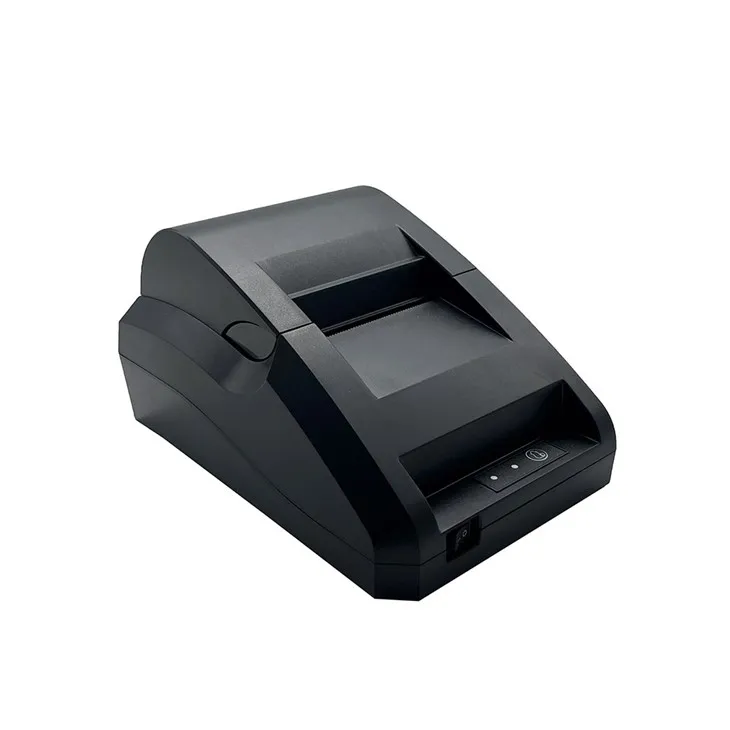
Kao dobavljač termalnih štampača od 58 mm, razumijem važnost osiguravanja da ovi uređaji funkcionišu ispravno. Neispravan štampač može dovesti do neugodnosti, gubitka prodaje i nezadovoljstva kupaca. U ovom postu na blogu podijelit ću neke praktične korake kako provjeriti radi li 58 mm termalni pisač ispravno.
1. Vizuelni pregled
Prvi korak u provjeri funkcionalnosti pisača je jednostavna vizualna inspekcija. Započnite ispitivanjem spoljašnjosti štampača da li ima vidljivih oštećenja kao što su pukotine, udubljenja ili labavi delovi. Oštećeno kućište može potencijalno uticati na unutrašnje komponente i dovesti do kvara.
Zatim otvorite poklopac štampača da biste pristupili roli papira i glavi štampača. Provjerite rolnu papira da biste bili sigurni da je ispravno umetnuta. Papir treba da se uvlači glatko kroz štampač bez ikakvih uvijanja ili zaglavljivanja. Ako papir nije pravilno umetnut, to može uzrokovati probleme s ispisom kao što su neravne linije ili prazna područja.
Pregledajte da li glava štampača ima bilo kakvih znakova prljavštine, krhotina ili oštećenja. Prljava glava štampača može dovesti do izblijedjelih ili nepotpunih otisaka. Ako primijetite bilo kakvu prljavštinu ili ostatke, možete očistiti glavu za štampanje mekom krpom koja ne ostavlja dlačice i malo navlaženom izopropil alkoholom. Pazite da ne pritiskate previše ili ne koristite abrazivne materijale, jer to može oštetiti glavu štampača.
2. Napajanje i povezivanje
Pravilno napajanje i povezivanje su neophodni za funkcionisanje štampača. Prvo provjerite je li pisač ispravno priključen na izvor napajanja. Provjerite ima li na kabelu za napajanje bilo kakvih znakova oštećenja, kao što su izlizane žice. Ako je moguće, pokušajte priključiti pisač u drugu utičnicu kako biste isključili bilo kakve probleme s električnim napajanjem.
Ako koristite žičanu vezu, uverite se da je kabl dobro priključen i na štampač i na uređaj na koji je povezan, kao što je računar ili POS sistem. Za bežične štampače, kao što je našBežični termo štampač 58 mm, provjerite Wi-Fi ili Bluetooth postavke i na štampaču i na povezanom uređaju. Provjerite jesu li na istoj mreži i ispravno upareni. Možda ćete morati pogledati korisnički priručnik za pisač za konkretne upute o tome kako se povezati bežično.
3. Odštampajte probnu stranicu
Većina termalnih pisača od 58 mm dolazi sa ugrađenom funkcijom probne stranice. Štampanje probne stranice je efikasan način da brzo procenite osnovnu funkcionalnost štampača. Probna stranica obično sadrži niz linija, teksta i bar kodova koji vam mogu pomoći da identifikujete probleme s ispisom.
Da biste odštampali probnu stranicu, pogledajte uputstvo za upotrebu štampača za konkretne korake. Općenito, opciju probne stranice obično možete pronaći u meniju postavki štampača ili pritiskom na kombinaciju dugmadi na samom štampaču.
Pažljivo pregledajte probnu stranicu. Potražite bilo kakve znakove nedostajućih linija, mrlja ili neravnog ispisa. Ako je tekst zamućen ili izblijedjel, to može ukazivati na problem s glavom za štampanje ili postavkama štampača. Ako se bar kodovi ne skeniraju ispravno, to može biti zbog pogrešnih postavki crtičnog koda ili oštećene glave za štampanje.
4. Provjerite postavke štampača
Neispravne postavke štampača takođe mogu uzrokovati probleme sa štampanjem. Provjerite je li pisač podešen na ispravnu veličinu papira, koja bi trebala biti 58 mm za naše štampače. Obično možete podesiti postavke veličine papira u upravljačkom programu štampača na računaru ili povezanom uređaju.
Provjerite i postavke kvaliteta štampe. Neki štampači vam omogućavaju da birate između različitih nivoa kvaliteta štampe, kao što su nacrt, normalan ili visok kvalitet. Ako imate problema sa izblijedjelim otiscima, pokušajte povećati postavku kvaliteta ispisa.
Takođe, uverite se da je štampač podešen na ispravan režim štampanja. Na primjer, neki štampači imaju režim termalnog prenosa i direktni termalni režim. Uvjerite se da koristite odgovarajući način rada za svoje potrebe ispisa.
5. Provjere softvera i drajvera
Ako koristite štampač sa računarom ili POS sistemom, softver i drajveri igraju ključnu ulogu u performansama štampača. Zastarjeli ili oštećeni upravljački programi mogu uzrokovati probleme s štampanjem.
Prvo provjerite da li su upravljački programi štampača pravilno instalirani. Štampač obično možete pronaći u odeljku Uređaji i štampači ili Štampači i skeneri na kontrolnoj tabli vašeg računara. Ako je štampač naveden sa žutim uskličnikom ili crvenim krstom, to ukazuje na problem sa upravljačkim programom.
Da biste ažurirali upravljačke programe, posjetite web-mjesto proizvođača i preuzmite najnovije upravljačke programe za vaš određeni model štampača. Pažljivo pratite uputstva za instalaciju.
Pored drajvera, proverite da li je softver koji koristite za slanje zadataka za štampanje na štampač kompatibilan sa štampačem. Neki stariji softver možda neće podržavati najnovije karakteristike ili funkcije štampača. Ako je potrebno, ažurirajte softver na najnoviju verziju.
6. Štampanje bar kodova i QR kodova
Za mnoga preduzeća, štampanje bar kodova i QR kodova je važna funkcija termalnog štampača od 58 mm. Da biste provjerili može li pisač ispravno ispisati barkodove i QR kodove, odštampajte probni bar kod ili QR kod.

Za skeniranje odštampanog koda koristite skener bar kodova ili čitač QR kodova. Ako se kod ne skenira ispravno, to može biti zbog nekoliko razloga. Postavke bar koda ili QR koda u softveru mogu biti netačne ili kvalitet štampe možda nije dovoljno visok. Pokušajte prilagoditi postavke barkoda ili QR koda u softveru, kao što su širina, visina i nivo ispravljanja grešaka. Takođe možete povećati postavku kvaliteta štampe kako biste osigurali jasan kod koji se može skenirati.
7. Test kontinuiranog štampanja
Da biste osigurali da pisač može podnijeti kontinuirano štampanje bez problema, izvršite test kontinuiranog štampanja. Ovo je posebno važno za preduzeća koja moraju da štampaju veliki broj računa ili etiketa u kratkom periodu.
Pripremite probni dokument sa više stranica ili dugačkim predloškom računa. Pošaljite zadatak za štampanje na štampač i pustite ga da radi neprekidno. Pratite štampač tokom procesa štampanja da vidite da li se zaglavio, pregreva ili neočekivano prestaje da štampa. Ako se pojavi bilo koji od ovih problema, to može ukazivati na problem sa mehanizmom za uvlačenje papira u štampaču, unutrašnjim komponentama ili napajanjem.
8. Buka i vibracije
Dok štampač radi, obratite pažnju na nivoe buke i vibracija. Normalan termalni štampač od 58 mm trebao bi raditi relativno tiho. Prekomjerna buka ili vibracije mogu biti znak mehaničkog problema, kao što je labav dio ili istrošen motor.
Ako primijetite neuobičajenu buku ili vibraciju, odmah zaustavite pisač i provjerite ima li vidljivih znakova oštećenja ili labavih komponenti. Ako ne možete identificirati problem, možda će biti potrebno kontaktirati naš tim tehničke podrške za dalju pomoć.
Zaključno, redovna provjera funkcionalnosti vašeg termalnog štampača od 58 mm je ključna za osiguravanje nesmetanog poslovanja. Prateći ove korake, možete brzo identificirati i riješiti sve probleme koji se mogu pojaviti. Ako i dalje imate problema nakon izvođenja ovih provjera, ne oklijevajte da nam se obratite. Kao pouzdani dobavljač termalnih pisača od 58 mm, nudimo širok spektar proizvoda, uključujućiPoz štampač 58mmiMini termo štampač 58 mm. Uvek smo spremni da vam pomognemo oko vaših potreba za štampačem i pružimo profesionalne savete o kupovini i upotrebi naših štampača. Bilo da želite da zamijenite stari štampač ili da proširite svoje mogućnosti štampanja, mi smo tu da vam pomognemo da napravite pravi izbor. Kontaktirajte nas danas da započnemo raspravu o nabavci i pronađemo savršeni termalni štampač od 58 mm za vaše poslovanje.
Reference
- Korisnički priručnici proizvođača za termalne štampače od 58 mm
- Tehnička dokumentacija o tehnologiji termičke štampe