

Hej tamo! Kao dobavljač printera za primanje Cloud, super sam se zalagao da bih vas prošetao kako konfigurirati postavke ovih Nifty uređaja. Printeri za primanje Cloud su igra - mjenjač u svijetu tiska, koji nude fleksibilnost i praktičnost kao nikad prije.
Prvo, razgovarajmo o tome zašto biste željeli koristiti štampač primitka u oblaku. SaPrinteri za primanje za oblak, Možete ispisati primatelje s bilo kojeg mjesta u svijetu sve dok imate internetsku vezu. Ovo je savršeno za preduzeća sa više lokacija, mobilnih dobavljača, ili čak i za one koji rade na daljinu. Eliminira potrebu za izravnom vezom između pisača i uređaja koji šalje posao ispisa, čineći cijeli proces mnogo efikasnijim.
Unboxing i početna postavka
Kada prvi put dobivate svoj pisač za primanje Cloud iz kutije, prvo što želite učiniti je osigurati da imate sve potrebne komponente. To obično uključuje sam štampač, adapter za napajanje, kotrljanje termičkog papira, a možda neki kablovi ako je ožičen - spojen model.
Jednom kada imate sve postavljeno, priključite štampač na izvor napajanja. Prilično je direktno; Samo pronađite obližnji otvor i povežite adapter za napajanje. Nakon toga učitajte termički papir u pisač. Većina štampača za primanje oblaka ima jednostavan papir - mehanizam za utovar. Obično ćete vidjeti utor u kojem možete umetnuti valjak za papir, a zatim ćete možda trebati povući malo papira putem pisača da biste započeli.
Povezivanje s oblakom
Sljedeći veliki korak je vaš pisač spojen na oblak. Postoji nekoliko različitih načina za to, ovisno o modelu vašeg pisača.
WI - Fi veza
Ako je tvojTermički štampač u oblakuPodržava WI - Fi, ovo je vjerovatno najlakši način za odlazak. Prvo uključite pisač i pristupite svojim meniju postavki. Ovo bi moglo uključivati pritisak na nekoliko tipki na samom pisaču ili pomoću mobilne aplikacije ako je dostupna.
U meniju Podešavanja potražite SE ODELJAK WI - FI. Odaberite svoj dom ili ured Wi - Fi mrežu sa liste dostupnih mreža. Zatim unesite WI - FI lozinku kada se to zatraži. Nakon što unesete ispravnu lozinku, pisač će se pokušati povezati s mrežom. Možda će potrajati nekoliko sekundi, ali obično ćete vidjeti svjetlo na pisaču pokazujući da je uspješno povezana.
Ethernet veza
Neki printeri za primanje u oblaku takođe podržavaju Ethernet vezu. Ako više volite stabilniju i sigurniju vezu, ovo bi mogao biti put. Samo uzmite Ethernet kabl i priključite jedan kraj u Ethernet port za štampač, a drugi kraj u ruter.
Nakon toga trebate konfigurirati mrežne postavke na pisaču. To bi moglo uključivati postavljanje statičke IP adrese ili korištenje DHCP-a (dinamički protokol za konfiguraciju domaćina) da biste automatski dobili IP adresu iz vašeg usmjerivača. Opet se to obično vrši kroz meni postavki štampača.
Konfiguriranje postavki štampača
Nakon što je vaš pisač povezan s oblakom, vrijeme je za konfiguriranje nekih pisača - specifičnih postavki.
Kvaliteta ispisa
Većina štampača za primanje Cloud omogućava vam podešavanje kvaliteta ispisa. Obično možete birati između različitih nivoa, poput visoke, srednje ili niske. Veći kvalitet ispisa pružit će vam jasnije i detaljnije potvrde, ali možda će koristiti i više tinte ili termičkog papira. S druge strane, niži kvalitet ispisa je brži i troškovni - efikasan, ali tekst i slike na računu možda nisu tako oštri.
Da biste podesili kvalitetu ispisa, pristupite meniju postavki štampača i potražite opciju "Kvaliteta ispisa" ili "Rezolucija". Odaberite razinu koja odgovara vašim potrebama.
Veličina papira
Druga važna postavka je veličina papira. Ako koristite a58 mm Termalni prenosivi cloud Printer, Na primjer, željet ćete osigurati da je pisač konfiguriran za ispis na 58 mm papiru.
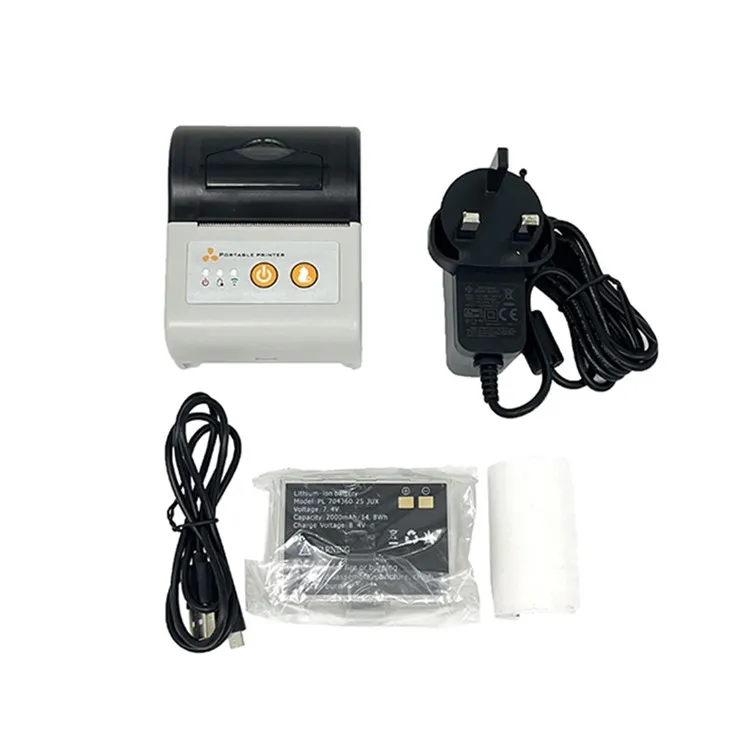
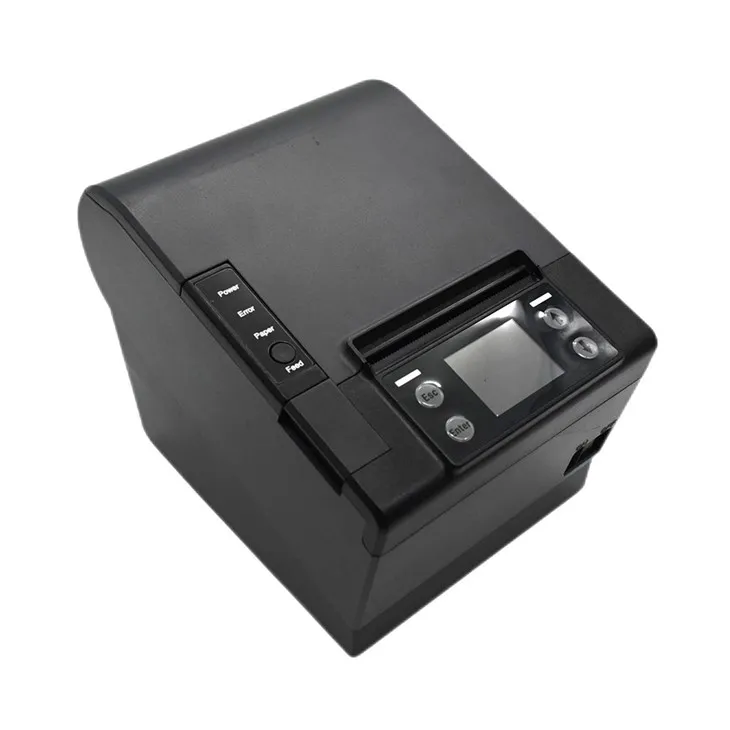
U postavkama pisača pronađite opciju "Veličina papira" i odaberite odgovarajuću veličinu. To osigurava da će pisač pravilno formatirati primanje i neće isključiti sve važne informacije.
Način ispisa
Također možete odabrati različite načine ispisa, poput jednostranog ili dvostranog ispisa. Ako samo ispisujete jednostavne primitke, pojedinačni - suđeni ispis obično je dovoljan. Ali ako želite uštedjeti papir ili ispisati dodatne informacije na stražnjoj strani primitka, dvostrani ispis može biti dobra opcija.
Potražite opciju "Način štampanja" u meniju Podešavanja i izvršite izbor.
Povezivanje na uslugu štampanja
Da biste zapravo pošaljeli zadatke ispisa na vaš printer za primanje Cloud, morat ćete ga povezati na uslugu ispisa. Postoji nekoliko populara dostupnih popularne usluge ispisa, a mnogi štampači za primanje Cloud kompatibilni su s više usluga.
Prvo, otvorite račun sa uslugom ispisa po vašem izboru. To obično uključuje pružanje nekih osnovnih informacija poput vaše adrese e-pošte i stvaranje lozinke.
Nakon kreiranja računa, prijavite se na uslugu i potražite opciju za dodavanje novog pisača. Morat ćete unijeti neke podatke o vašem pisaču Cloud Privještača, kao što su njegov broj modela i serijski broj. Te se informacije obično mogu naći na etiketi na samom pisaču.
Nakon što unesete sve potrebne informacije, usluga štampanja pokušat će se povezati s vašim pisačem. Ako sve prođe glatko, vidjet ćete poruku o potvrdi koja pokazuje da je pisač uspješno povezan.
Ispitivanje pisača
Nakon što ste učinili sve korake konfiguracije, vrijeme je za testiranje pisača. To možete učiniti slanjem posla testnog ispisa iz usluge štampanja. Većina usluga štampanja imaju opciju "test tisak" koju možete koristiti.
Kada pošaljete zadatak testnog ispisa, pisač bi trebao početi ispisati primitak uzorka. Provjerite da li su tekst i slike jasne i da se potvrda ispravno formatira. Ako postoje problemi, možda ćete trebati vratiti i prilagoditi neke postavke.
Rješavanje problema
Ponekad stvari ne idu tako glatko kao što bismo željeli. Evo nekoliko uobičajenih pitanja koja biste mogli susresti i kako ih popraviti.
Problemi sa vezima
Ako se vaš štampač ne može povezati s oblakom ili Wi - Fi mrežom, prvo provjerite da li mreža pravilno radi. Možete pokušati povezati drugi uređaj, poput vašeg telefona ili laptopa, na istu mrežu da biste vidjeli ima li pristup internetu.
Ako mreža radi, provjerite mrežne postavke pisača kako biste bili sigurni da su pravilno konfigurirani. Možda ćete trebati resetirati mrežne postavke pisača i pokušajte ponovo povezati.
Ispis grešaka
Ako pisač ispisuje prazne stranice ili je tekst razmazan, mogao bi biti problem sa termičkim papirom ili glavom za ispis. Provjerite je li papir ispravno učitao i da je pravi tip termalnog papira za vaš pisač. Ako se problem nastavi, možda ćete trebati očistiti glavu za ispis. Obično možete pronaći upute o tome kako to učiniti u korisničkom priručniku pisača.
Omotavanje
Konfiguriranje postavki štampača u oblaku može se u početku izgledati malo zastrašujuće, ali zapravo je prilično jednostavan proces. Slijedeći ove korake, vi ćete imati svoj štampač i trčati u trenu.
Ako ste na tržištu za štampač primitka u oblaku ili imate bilo kakva pitanja u vezi s konfiguracijskim postupkom, ne ustručavajte se doći do ručnika. Ovdje smo da vam pomognemo da iskoristite najviše vašeg štampača primitka u oblaku i osigurate da ispuni sve vaše poslovne potrebe. Bez obzira jeste li vlasnik malog trgovine, mobilni dobavljač ili dio velike korporacije, naši štampači za primanje za prekršaj dizajnirani su za pružanje pouzdanih i efikasnih rješenja za ispis.
Započnimo razgovor i vidimo kako je našePrinteri za primanje za oblakmože vaš posao preuzeti na sljedeću razinu. Kontaktirajte nas danas kako bismo razgovarali o svojim zahtjevima i ostvarim citat.
Reference
- Korisnički priručnici proizvođača za printere za primanje Cloud
- Online resursi i forumi za tehnologiju testiranja u oblaku