

Da, kladite se da možete štampati sa Dropbox naloga na štampač u oblaku! Kao dobavljač pisača u oblaku, iz prve ruke sam vidio kako ova kombinacija može uvelike olakšati vaše zadatke ispisa. Hajde da uronimo u to kako sve to funkcioniše i zašto je to odlična opcija za vas.
Prvo, šta je to štampač u oblaku? Pa, to je štampač koji je povezan na internet. Umjesto da morate biti fizički blizu štampača ili ga direktno povezati sa svojim uređajem, možete mu slati zadatke za štampanje s bilo kojeg mjesta s internetskom vezom. Ovo je super zgodno, posebno ako ste u pokretu ili radite s različitih lokacija.
Hajde sada da pričamo o Dropboxu. To je popularna usluga pohrane u oblaku gdje možete pohraniti sve svoje datoteke, poput dokumenata, fotografija i proračunskih tablica. Dobra stvar je što Dropbox ima API (Aplikacijski programski interfejs) koji mu omogućava interakciju sa drugim aplikacijama i uslugama, uključujući štampače u oblaku.
Dakle, kako štampati sa Dropbox naloga na štampač u oblaku? Zapravo je prilično jednostavno. Evo općih koraka:
- Povežite svoj Dropbox nalog sa štampačem u oblaku: Većina štampača u oblaku ima proces podešavanja gde možete povezati svoj Dropbox nalog. To obično uključuje prijavu na vaš Dropbox račun putem postavki štampača ili prateće aplikacije. Nakon što ste ovlastili vezu, štampač i Dropbox mogu međusobno komunicirati.
- Odaberite datoteku koju želite odštampati: Otvorite svoj Dropbox nalog na računaru, pametnom telefonu ili tabletu. Idite do datoteke koju želite odštampati. To može biti PDF, Word dokument ili slika.
- Pokrenite zadatak za štampanje: U zavisnosti od uređaja koji koristite, postoje različiti načini za pokretanje štampanja. Na računaru možete desnim klikom na datoteku i potražiti opciju "Print". Na mobilnom uređaju obično ćete pronaći ikonu za dijeljenje ili štampanje. Kada se odlučite za štampanje, izaberite svoj štampač u oblaku sa liste dostupnih štampača.
- Konfigurišite postavke štampanja: Možete odabrati stvari kao što su broj kopija, veličina papira i kvalitet štampe. Obavezno udvostručite - provjerite ove postavke da biste dobili rezultat koji želite.
- Pošaljite zadatak za štampanje: Kada budete zadovoljni postavkama, pritisnite dugme "Štampaj". Datoteka će biti poslana sa vašeg Dropbox naloga u oblak, a zatim na vaš cloud štampač.
Postoji nekoliko prednosti štampanja sa Dropbox-a na štampaču u oblaku. Kao prvo, to je neverovatno zgodno. Ne morate da brinete o prenošenju datoteka sa svog uređaja na USB disk, a zatim o priključivanju na štampač. Možete da štampate sa bilo kog mesta, bilo da ste kod kuće, u kancelariji ili na poslovnom putu.
Još jedna prednost je to što je to odličan način za saradnju. Ako radite na projektu s timom i svi imaju pristup istoj mapi Dropbox, svi mogu slati zadatke za štampanje na isti štampač u oblaku. Ovo štedi vrijeme i čini tok rada efikasnijim.
Sada, hajde da pričamo o različitim vrstama štampača u oblaku koje nudimo. ImamoCloud štampač računa, koji je savršen za preduzeća koja moraju brzo i precizno štampati račune. Može da podnese štampanje velikog obima i veoma je pouzdan.
Ako ste korisnik Windows-a, našWindows Cloud štampačje odličan izbor. Besprekorno se integriše sa Windows operativnim sistemima, tako da možete lako da štampate sa svojih Windows uređaja.
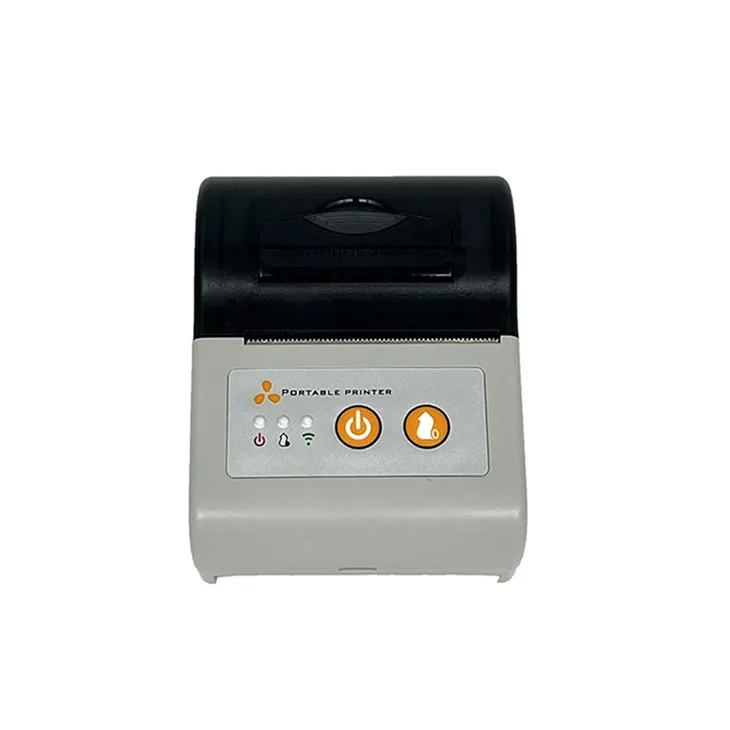
A za one kojima je potrebna prijenosna opcija, naša58 mm termički prenosivi Cloud štampačje igra - menjač. Lagan je i lak za nošenje, što ga čini idealnim za štampanje u pokretu, kao na sajmovima ili događajima na otvorenom.

Naravno, kao i kod svake tehnologije, mogu postojati neki izazovi. Ponekad može doći do problema s vezom između Dropboxa i pisača u oblaku. Ovo može biti zbog loše internetske veze ili problema s postavkama štampača. Ako naiđete na bilo kakve probleme, naš tim za podršku je uvijek tu da vam pomogne. Problem možete riješiti tako što ćete provjeriti svoju internetsku vezu, provjeriti je li pisač na mreži i ponovo pokrenuti pisač i uređaj.
Što se tiče sigurnosti, i Dropbox i cloud štampači ozbiljno shvataju bezbednost. Dropbox koristi enkripciju za zaštitu vaših datoteka u prijenosu iu mirovanju. Cloud štampači takođe imaju sigurnosne funkcije za sprečavanje neovlašćenog pristupa zadacima štampanja. Međutim, i dalje je dobra ideja koristiti jake lozinke za svoj Dropbox račun i održavati softver svog pisača ažurnim.
Ako razmišljate o nabavci pisača u oblaku za svoj dom ili posao, treba razmotriti nekoliko stvari. Prvo razmislite o vašim potrebama štampanja. Koliko često štampate? Koje vrste datoteka obično štampate? Ovo će vam pomoći da odaberete pravi štampač za vaše potrebe.
Također, pogledajte cijenu. Postoji početni trošak kupovine štampača, ali morate uzeti u obzir i cenu kertridža sa mastilom ili tonerom, papira i bilo kakvog održavanja. Neki štampači u oblaku su dugoročno isplativiji, pa istražite.
Ako ste zainteresovani za naše štampače u oblaku ili imate bilo kakva pitanja o štampanju sa Dropboxa na štampač u oblaku, voleli bismo da čujemo od vas. Možemo pružiti detaljnije informacije o našim proizvodima, demo ponude i pomoći vam pri postavljanju. Kontaktirajte nas da započnemo diskusiju o tome kako naši štampači u oblaku mogu zadovoljiti vaše potrebe za štampanjem. Bilo da ste vlasnik malog preduzeća, student ili samo neko ko želi praktičniji način štampanja, imamo rešenje za vas.
Reference
- Dropbox službena dokumentacija
- Korisnički priručnici za štampač u oblaku